Mee Won Inc. (American Samoa)
고객사 커스터마이징 개발 내역 및 사용 방법
Version : 2.1.0
Build : 260720021
Customer : Mee Won Inc.
Customization : A4 French #4
개요
American Samoa Mee Won Inc. 의 운영 환경과 업무 요구사항을 반영하여 기존 POS 시스템을 고객사의 운영 방식에 맞도록
커스터마이징(Customization) 내용입니다.
철물점(Hardware Store)의 업무 특성을 고려하여 긴 상품명 출력, 인보이스 레이아웃 개선, 거래처별 할인 관리, 보고서 기능 개선 등 실제 운영 과정에서 필요한 기능을 중심으로 수정되었습니다.
상품 데이터와의 호환성을 유지하면서 출력 엔진, 인보이스 레이아웃 및 보고서 기능을 개선하였습니다.
1. 신규 인보이스 템플릿 적용
내용
새롭게 개발된 "A4 French #4" 인보이스 출력 템플릿을 적용하여 고객사의 출력 양식에 맞는
인보이스를 사용할 수 있도록 개선하였습니다.
첨부된 실행 파일을 설치하면 고객사 양식에 맞는 인보이스를 사용할 수 있습니다.
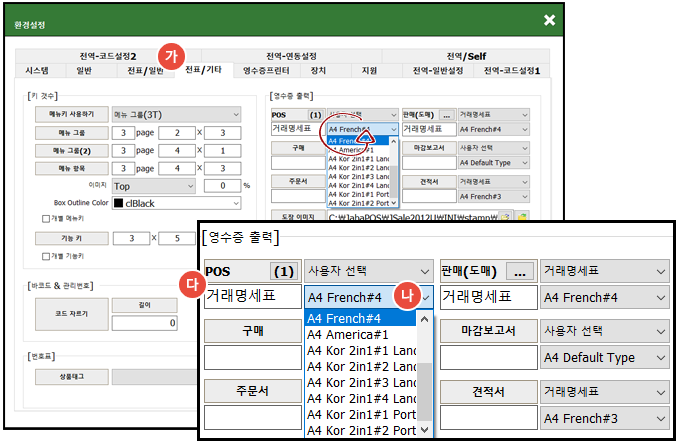
사용 방법
메뉴 위치
환경설정 → 전표/기타 탭 선택
출력 포맷 설정
- POS(소매) : A4 French #4
- 도매판매 : A4 French #4
※ 출력 포맷을 변경하면 새롭게 개발된 인보이스 양식이 적용됩니다.
2. Invoice Title 변경 기능
내용
POS(소매)와 도매전표 등 출력 유형별로 인보이스 상단 제목(Title)을 사용자 환경에
맞게 변경할 수 있습니다. 그림다 ) 참고
예를 들어 그림다 ) 참고
- 거래명세표
- Invoice
- Tax Invoice
- Delivery Note
등 원하는 명칭으로 사용할 수 있습니다.
사용 방법
- 환경설정으로 이동합니다.
- Invoice Title 항목을 선택합니다.
- 원하는 제목을 입력합니다.
- 저장 후 인보이스를 출력합니다. 입력한 제목은 해당 출력 양식의 상단에 자동으로 적용됩니다.
3. Invoice Layout 개선
내용
철물점은 상품명이 긴 제품이 많아 기존 인보이스에서는 상품명이 중간에서 잘리는 문제가 있었습니다.
이를 개선하기 위하여 TAX 컬럼 제거 Name 컬럼 확장 출력이 되도록 개선하여 적용하였습니다.
개선 후에는 최대 약 30Byte까지 상품명을 출력할 수 있습니다.
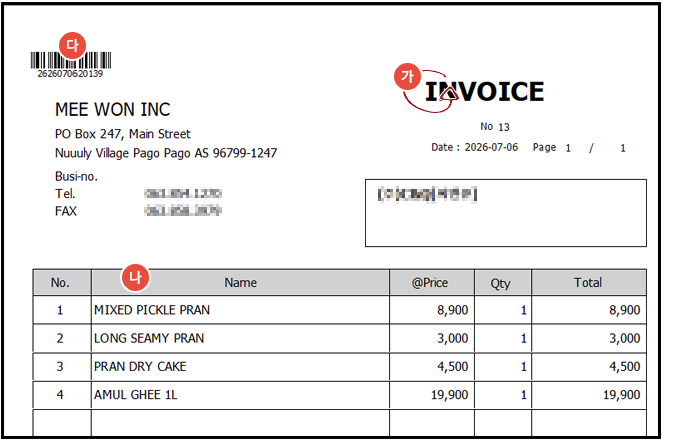
4. Invoice Barcode 기능 (그림 다)
내용
모든 인보이스에 판매전표 번호를 Barcode로 추적 조회하거나 출력할수 있습니다.
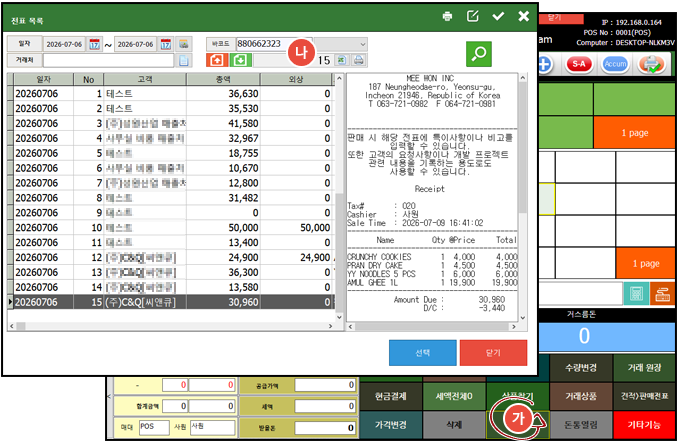
Invoice Barcode를 이용한 판매전표 조회
사용방법
인보이스에 출력되는 판매전표 Barcode 또는 판매전표 번호를 이용하여 해당 판매전표를 즉시 조회할
수 있습니다. Barcode를 활용하면 보다 빠르고 정확하게 판매내역을 조회하거나 인보이스를 재출력할 수 있습니다.
5. Invoice Remark (Project Name) 출력 기능 (그림 라)
내용
기존에는 판매전표에 입력한 메모나 프로젝트명이 인보이스에 출력되지 않았습니다. 신규 인보이스 템플릿 적용시
판매전표의 Remark 내용을 인보이스 하단에 자동 출력할수 있습니다.
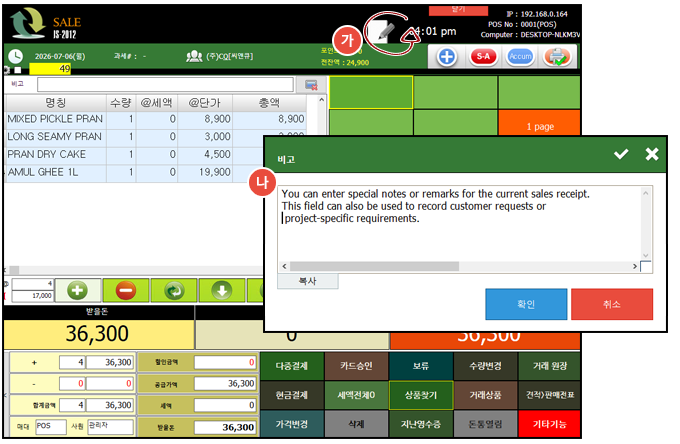
사용 방법
- 거래처를 선택합니다.
- 상품을 등록합니다.
- 판매화면에서 Remark 아이콘을 선택합니다.
- Project Name 또는 메모를 입력합니다.
- 확인 버튼을 선택합니다.
- 결제를 완료합니다.
- 인보이스를 출력하면 입력한 내용이 Remark 영역에 자동으로 출력됩니다.
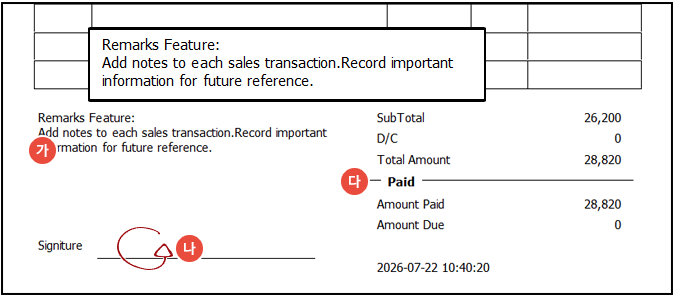
비고란 출력 위치
Invoice 좌측 하단 Remark 영역 그림 가 )
6. 할인 및 결제정보 출력 개선 (그림나 )
내용
기존 인보이스 좌측 하단에 표시되던 할인 정보(Discount Information) 영역을 제거하고, 수령자가 인수 확인 및 서명할 수 있는 서명란(Receiver's Signature) 으로 대체하였습니다.
6-1
그림다 )
| 구분 | 항목 | 표시 내용 | 계산 방식 |
| A | Sub Total | 할인 적용 전 총 금액 (상품 및 서비스 합계) | 모든 품목의 공급가 합계 |
| B | D/C | 할인 금액 |
|
| C | Total Amount | 할인 적용 후 최종 청구 금액 | Sub Total − Discount ( A-B ) |
| D | Amount Paid | 고객이 실제로 지급한 금액 | 사용자가 입력한 결제 금액 |
| E | Amount Due | 미수금(잔액) | Total Amount − Amount Paid |
| F | 출력날자와 시간 | 재출력 날자와 시간을 표기함 |
|
참고사항
- Sub Total : 인보이스 전체 품목의 합계 금액을 표시합니다.
- Total Amount : 할인 적용 후 최종 청구 금액을 표시합니다.
- Amount Paid : 고객이 실제 결제한 금액을 입력 또는 표시합니다.
- Amount Due : 자동 계산되며, Total Amount − Amount Paid 값을 표시합니다.
- Amount Due가 0.00이면 전액 결제 완료(Paid) 상태입니다.
7. 거래원장(일자) 보고서 기능 개선
내용
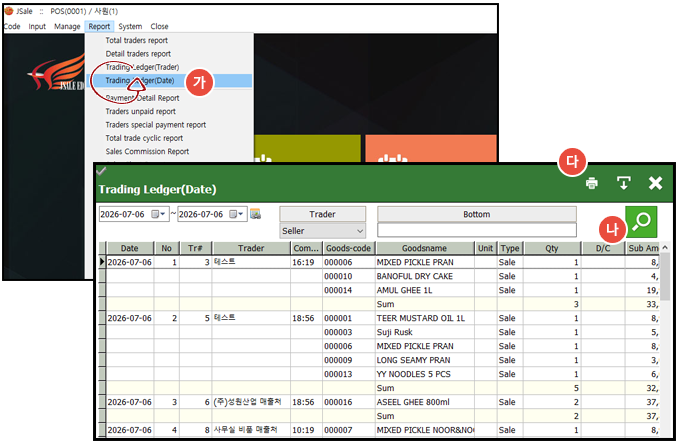
기존 거래원장 보고서는 상품 할인만 조회할 수 있었으며 전표 전체 할인 (Invoice Discount) 은 확인할 수 없었습니다.
이번 개발에서는 거래처별 전표 할인 내역까지 조회 및 출력할 수 있도록 기능을 개선하였습니다.
추가 기능
- 매출 전표별 할인금액 및 총 공급가액/ 총합계액 ( 결제조건별 ) 전체
- 거래처 ( 소매, 도매 ) 컬럼 추가
- 영수증번호, 인보이스 번호 컬럼추가
사용 방법
- 보고서를 선택합니다.
- 거래원장(일자)을 실행합니다.
- 조회 기간을 선택합니다.
- 거래처를 선택합니다.
- 조회 또는 출력 버튼을 선택합니다. 전표 건별 할인금액이 함께 출력됩니다.
8. 출력 상세 설정
내용
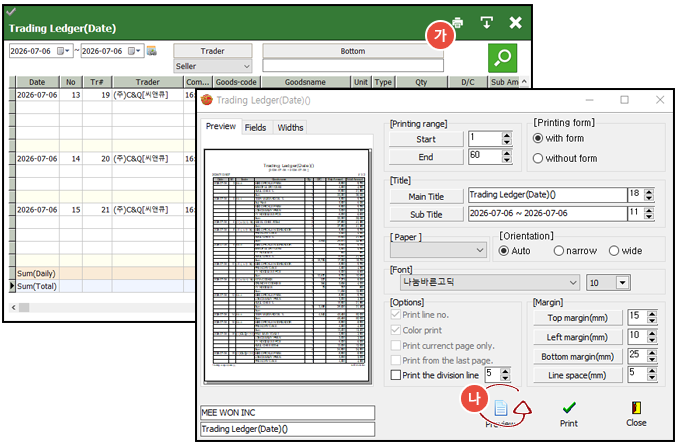
출력물의 세부 항목을 사용자 환경에 맞게 자유롭게 정의 할 수 있습니다.
설정 항목
- 항목별 인쇄 출력 여부
- 항목별 필드 길이
- 인쇄 폰트 크기
- 좌·우 여백
인쇄 프린터 장치 설정
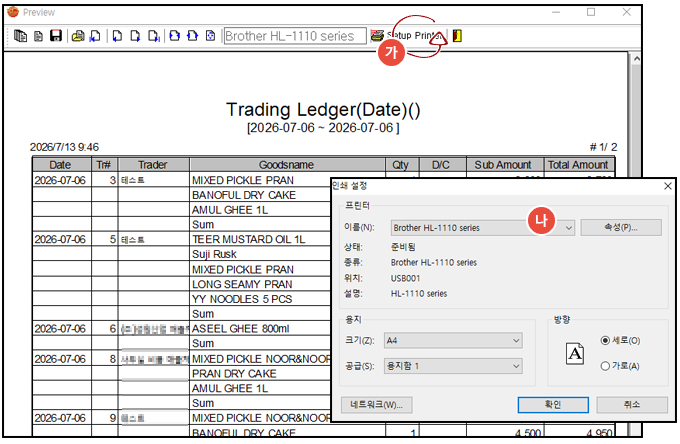
- 프린터 선택 버튼을 선택합니다. (그림 가)
- 현재 컴퓨터에 연결된 프린터 목록이 표시됩니다.
- 사용할 프린터를 선택합니다.
- 확인 버튼을 선택하면 선택한 프린터가 출력 장치로 적용됩니다.
- 이후 인쇄를 실행하면 선택한 프린터로 출력됩니다.
9. 특징
적용 범위
- 기존 상품 데이터 호환성 유지
- 출력 엔진 개선
- 인보이스 레이아웃 재설계
- 출력 로직 개선
- 거래원장 보고서 기능 확장
- Barcode 연동 기능
- Migration 호환성 검증
안정성
새로운 기능을 적용하면서도 기존 시스템과의 호환성을 유지하기 위하여 충분한 설계와 테스트를 수행하였습니다.또한 실제 운영 환경에서 안정적으로 사용할 수 있도록 최적화하였으며, 기존 데이터의 호환성을 유지하면서 새로운 기능을 적용하였습니다.
TOP▲




 Head_Office







Mee Won Inc. (American Samoa)
고객사 커스터마이징 개발 내역 및 사용 방법
Version : 2.1.0
Build : 260720021
Customer : Mee Won Inc.
Customization : A4 French #4
개요
American Samoa Mee Won Inc. 의 운영 환경과 업무 요구사항을 반영하여 기존 POS 시스템을 고객사의 운영 방식에 맞도록
커스터마이징(Customization) 내용입니다.
철물점(Hardware Store)의 업무 특성을 고려하여 긴 상품명 출력, 인보이스 레이아웃 개선, 거래처별 할인 관리, 보고서 기능 개선 등 실제 운영 과정에서 필요한 기능을 중심으로 수정되었습니다.
상품 데이터와의 호환성을 유지하면서 출력 엔진, 인보이스 레이아웃 및 보고서 기능을 개선하였습니다.
1. 신규 인보이스 템플릿 적용
내용
새롭게 개발된 "A4 French #4" 인보이스 출력 템플릿을 적용하여 고객사의 출력 양식에 맞는
인보이스를 사용할 수 있도록 개선하였습니다.
첨부된 실행 파일을 설치하면 고객사 양식에 맞는 인보이스를 사용할 수 있습니다.
사용 방법
메뉴 위치
환경설정 → 전표/기타 탭 선택
출력 포맷 설정
※ 출력 포맷을 변경하면 새롭게 개발된 인보이스 양식이 적용됩니다.
2. Invoice Title 변경 기능
내용
POS(소매)와 도매전표 등 출력 유형별로 인보이스 상단 제목(Title)을 사용자 환경에
맞게 변경할 수 있습니다. 그림다 ) 참고
예를 들어 그림다 ) 참고
등 원하는 명칭으로 사용할 수 있습니다.
사용 방법
3. Invoice Layout 개선
내용
철물점은 상품명이 긴 제품이 많아 기존 인보이스에서는 상품명이 중간에서 잘리는 문제가 있었습니다.
이를 개선하기 위하여 TAX 컬럼 제거 Name 컬럼 확장 출력이 되도록 개선하여 적용하였습니다.
개선 후에는 최대 약 30Byte까지 상품명을 출력할 수 있습니다.
4. Invoice Barcode 기능 (그림 다)
내용
모든 인보이스에 판매전표 번호를 Barcode로 추적 조회하거나 출력할수 있습니다.
Invoice Barcode를 이용한 판매전표 조회
사용방법
인보이스에 출력되는 판매전표 Barcode 또는 판매전표 번호를 이용하여 해당 판매전표를 즉시 조회할
수 있습니다. Barcode를 활용하면 보다 빠르고 정확하게 판매내역을 조회하거나 인보이스를 재출력할 수 있습니다.
5. Invoice Remark (Project Name) 출력 기능 (그림 라)
내용
기존에는 판매전표에 입력한 메모나 프로젝트명이 인보이스에 출력되지 않았습니다. 신규 인보이스 템플릿 적용시
판매전표의 Remark 내용을 인보이스 하단에 자동 출력할수 있습니다.
사용 방법
비고란 출력 위치
Invoice 좌측 하단 Remark 영역 그림 가 )
6. 할인 및 결제정보 출력 개선 (그림나 )
내용
기존 인보이스 좌측 하단에 표시되던 할인 정보(Discount Information) 영역을 제거하고, 수령자가 인수 확인 및 서명할 수 있는 서명란(Receiver's Signature) 으로 대체하였습니다.
6-1
그림다 )
참고사항
7. 거래원장(일자) 보고서 기능 개선
내용
기존 거래원장 보고서는 상품 할인만 조회할 수 있었으며 전표 전체 할인 (Invoice Discount) 은 확인할 수 없었습니다.
이번 개발에서는 거래처별 전표 할인 내역까지 조회 및 출력할 수 있도록 기능을 개선하였습니다.
추가 기능
사용 방법
8. 출력 상세 설정
내용
출력물의 세부 항목을 사용자 환경에 맞게 자유롭게 정의 할 수 있습니다.
설정 항목
인쇄 프린터 장치 설정
9. 특징
적용 범위
안정성
새로운 기능을 적용하면서도 기존 시스템과의 호환성을 유지하기 위하여 충분한 설계와 테스트를 수행하였습니다.또한 실제 운영 환경에서 안정적으로 사용할 수 있도록 최적화하였으며, 기존 데이터의 호환성을 유지하면서 새로운 기능을 적용하였습니다.
TOP▲